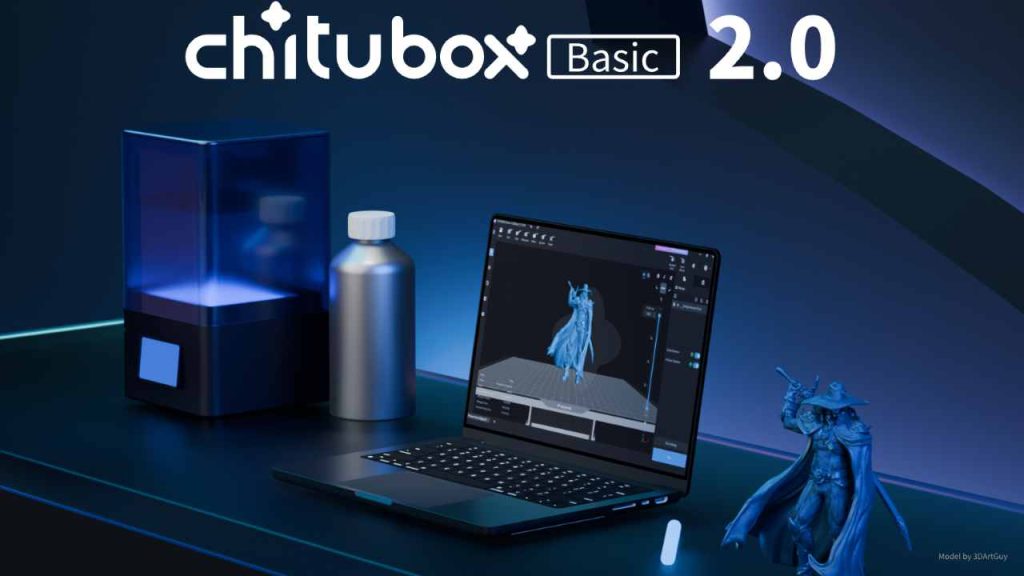
Vuoi acquistare una stampante 3D ma non sai da dove iniziare? L’hai già acquistata ma non sai come procedere? Il primo passo è Chitubox, uno dei migliori amici della tua stampante 3D, uno dei software più utilizzati per preparare i modelli 3D per la stampa.Sappi che è compatibile con molte stampanti 3D e offre una vasta gamma di strumenti per ottimizzare il flusso di lavoro e migliorare la qualità delle stampe. In questa guida, esploreremo passo dopo passo tutte le funzionalità essenziali di Chitubox, come utilizzarle al meglio e come ottenere uno stampaggio 3D di qualità che possa permettervi di divertirti e dar spazio alla creatività.
Chitubox, la guida tutorial del software per la stampante 3D
Chitubox, Download e installazione
Per iniziare, è necessario scaricare il software dal sito ufficiale di Chitubox:
- Vai su Chitubox.com e seleziona la versione adatta al tuo sistema operativo (Windows, macOS, Linux).
- Una volta completato il download, segui le istruzioni per installare il software sul tuo computer.
Chitubox può essere utilizzato senza registrazione, ma se desideri sbloccare funzionalità avanzate e ricevere aggiornamenti, puoi registrarti o acquistare la versione Chitubox Pro.
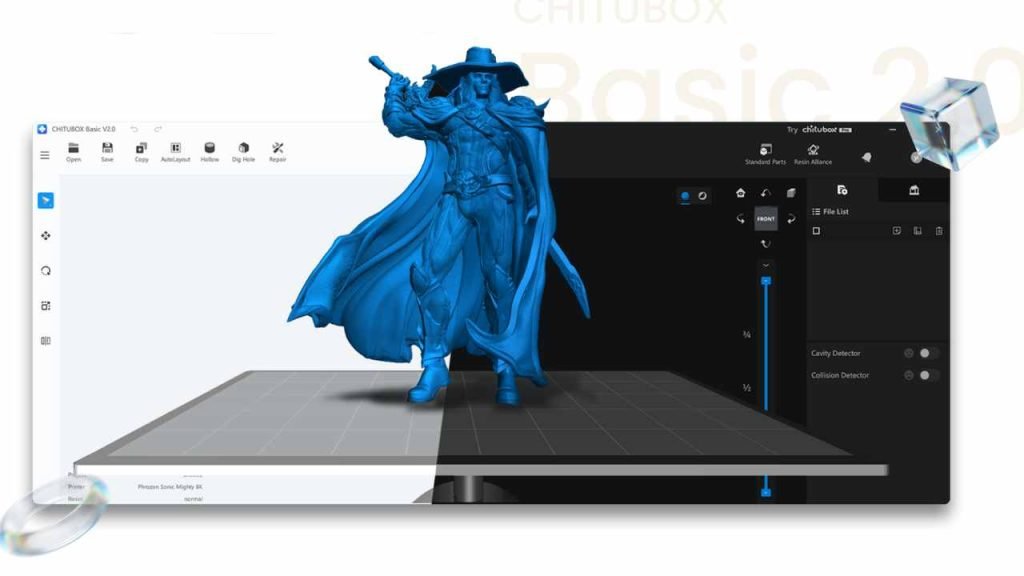
Interfaccia Utente: la Panoramica del software Chitubox per la vostra stampante 3D
1. La barra degli strumenti
L’interfaccia di Chitubox è intuitiva e suddivisa in diverse sezioni chiave:
- File: permette di importare, salvare e aprire modelli 3D.
- Modifica: consente di manipolare i modelli, scalare, ruotare e muovere l’oggetto all’interno della piattaforma di stampa.
- Slicing: offre le opzioni per tagliare il modello in strati, pronti per la stampa.
- Anteprima di stampa: visualizza in anteprima ogni strato, così puoi verificare l’esito finale della stampa.
2. Piattaforma di stampa
L’area centrale dell’interfaccia è la piattaforma di stampa virtuale, dove puoi posizionare il modello 3D. Questa area riproduce lo spazio fisico della tua stampante, permettendoti di ottimizzare il posizionamento e le dimensioni del modello.
3. Impostazioni della stampante
Nella parte destra dello schermo trovi le impostazioni della stampante. Qui puoi scegliere il modello della tua stampante, il tipo di resina e configurare i parametri di stampa, come lo spessore dei layer e il tempo di esposizione.
Importazione e Preparazione del Modello per la stampante 3D con Chitubox – tutorial
1. Come caricare un modello 3D
Per iniziare a lavorare, devi importare un modello 3D. Chitubox supporta diversi formati di file, tra cui .STL e .OBJ:
- Clicca su “Apri” nella barra degli strumenti in alto.
- Seleziona il file dal tuo computer e caricalo nella piattaforma di stampa virtuale.
2. Ridimensionare, Ruotare e Spostare il modello
Una volta importato il modello, potresti volerlo ridimensionare, ruotare o spostare per ottimizzarne il posizionamento sulla piattaforma.
- Ridimensiona: utilizza l’icona del righello per scalare il modello, mantenendo le proporzioni o modificandole manualmente.
- Ruota: clicca sull’icona della freccia circolare per orientare il modello. Ruotare il modello correttamente può ridurre la quantità di supporti necessari.
- Sposta: usa la funzione di traslazione per posizionare il modello esattamente dove desideri sulla piattaforma.
3. Hollowing: creare un modello cavo per consumare meno resina
Per risparmiare resina e migliorare la velocità di stampa, puoi utilizzare la funzione Hollowing (svuotamento). Questo strumento crea una versione cava del modello, mantenendo lo spessore esterno:
- Seleziona il modello e clicca su “Hollow”.
- Imposta lo spessore delle pareti e clicca su “Conferma”.
- Aggiungi dei fori di drenaggio per evitare che la resina rimanga intrappolata all’interno.
Generazione dei Supporti di stampa 3d con Chitubox – tutorial
I supporti sono fondamentali per garantire che il modello venga stampato correttamente, evitando che alcune parti collassino durante il processo.
1. Supporti automatici
Chitubox offre un’opzione per generare supporti in modo automatico. Ecco come fare:
- Seleziona il modello 3D.
- Clicca sull’icona “Supporti” nella barra degli strumenti.
- Scegli l’opzione “Generazione automatica”. Il software calcolerà automaticamente dove posizionare i supporti in base alla geometria del modello.
2. Supporti manuali
Se desideri un maggiore controllo, puoi aggiungere manualmente i supporti:
- Clicca su “Aggiungi manualmente” e seleziona le aree del modello che ritieni abbiano bisogno di supporto.
- Puoi anche regolare la densità e la forma dei supporti per adattarli alle specifiche del modello.
3. Eliminare i supporti
Se pensi che alcuni supporti siano eccessivi o superflui, puoi selezionarli individualmente e rimuoverli cliccando sull’icona del cestino.
Impostare la stampante 3D con Chitubox
1. Impostare i parametri della stampante
Prima di procedere allo slicing, è fondamentale impostare correttamente i parametri di stampa:
- Seleziona la tua stampante dal menu in alto a destra.
- Imposta i valori per:
- Spessore del layer: più il layer è sottile (ad es. 0.01mm), più alta sarà la qualità, ma più lungo sarà il tempo di stampa.
- Tempo di esposizione: questo determina quanto a lungo ogni strato viene esposto alla luce UV. Resine diverse richiedono tempi di esposizione differenti.
- Velocità di ritrazione: controlla quanto velocemente il piatto si alza dopo ogni layer stampato.
2. Slicing del modello
Una volta che hai impostato correttamente il modello e i parametri di stampa, è il momento di procedere con lo slicing:
- Clicca sull’icona “Slice”.
- Chitubox inizierà a tagliare il modello in strati, generando un file che la stampante utilizzerà per eseguire la stampa.
- Al termine, puoi visualizzare un’anteprima dello slicing. Qui puoi esaminare ogni layer per verificare che il modello sia corretto.
3. Esportazione del file
Dopo aver eseguito lo slicing, devi esportare il file per la stampa:
- Clicca su “Salva”.
- Salva il file nel formato supportato dalla tua stampante (solitamente un formato .cbddlp, .ctb, o simili).
- Trasferisci il file su una scheda SD o tramite USB/WiFi alla stampante 3D.
Anteprima della stampa 3d e Controllo Finale
1. Verifica del modello
Dopo lo slicing, Chitubox offre una funzione di anteprima che ti permette di visualizzare ogni strato del modello. Questo è particolarmente utile per controllare la presenza di errori o supporti mal posizionati.
2. Simulazione della stampa
Chitubox offre anche una simulazione della stampa, che ti permette di vedere come verrà costruito il modello layer per layer, dandoti un’idea precisa del tempo di stampa stimato.
LEGGI ANCHE: LA STATUA DI FONZIE DI INFINITE STATUE & COLLECTIBLES
Come Ottenere Stampe 3d Perfette, ecco alcuni suggerimenti tutorial
- Posizionamento del modello: evita di posizionare il modello completamente verticale o completamente orizzontale. Un angolo di circa 30-45° può ridurre la quantità di supporti necessari e migliorare la qualità finale.
- Parametri di esposizione: fai dei test con la tua resina per trovare i parametri di esposizione migliori, in quanto ogni resina può reagire diversamente.
- Verifica i supporti: anche se Chitubox genera i supporti automaticamente, dai sempre un’occhiata per assicurarti che siano posizionati correttamente. Alcune parti delicate potrebbero aver bisogno di supporti extra.
Chitubox è uno strumento essenziale per chiunque utilizzi stampanti 3D a resina. Grazie alla sua interfaccia intuitiva e alle numerose funzionalità avanzate, consente di preparare modelli 3D in modo rapido e preciso. Seguendo questa guida, puoi imparare a